sábado, 8 de octubre de 2011

INTERNET >>> FOROS

¿Qué es un foro en internet?

Un foro en internet es en un sitio web en donde se generan discusiones relativas a una serie de temas. Un foro en internet funciona como contenedor de las discusiones que un usuario del sitio comienza con un tema y luego los demás usuarios van contestando o posteando sus respuestas o ideas al respecto, que se despliegan secuencialmente. 
Normalmente en los foros aparecen una serie de normas para pedir la moderación a la hora de relacionarse con otras personas y evitar situaciones tensas y desagradables.
 
Participantes de un foro
>>Administrador: (superusuario) decide las normas generales del foro, quién será el moderador, como también muchas veces, los temas de debate.
>>Usuarios: participantes de las discusiones.
>>Moderadores: usuarios que pueden llegar a obtener privilegios en el foro o parte de él, como la modificación y/o eliminación de posts ajenos, mover discusiones de foro, eliminarlas y otros mecanismos designados para mantener el clima cordial y amistoso dentro del foro según las normas designadas por el administrador.

Tipos de foros.
En Internet existen foros: 
>>>Abiertos: en los que sólo pueden participar usuarios previamente registrados.
>>>Cerrados: son aquellos en donde no se pueden registrar usuarios de manera libre.
>>>Que requieren registración: los usuarios eligen un nick, al que le asocian una contraseña y una dirección de correo electrónico para poder confirmar su deseo de unirse al foro. Los usuarios tienen ciertas ventajas: poder personalizar sus mensajes y sus perfiles
>>>Que no requieren registración: cualquier internauta puede participar del debate, pero no tiene las ventajas de los usuarios registrados. Su comentario o post se publica como anónimo.
>>>De debate sencillo: intercambio de ideas sobre un tema específico.
>>>Para uso general: cualquier usuario puede empezar un debate cuando lo desee. Un debate puede llevar a que surjan nuevos temas de debate en los post de los usuarios.
>>>Un debate por usuario: un usuario plantea un nuevo tema y los demás responden.

En la actualidad, los foros en Internet han sido un verdadero fenómeno. Muchos de ellos han promovido la organización de grupos sociales con reglas y lenguaje propio, podrían considerarse como pequeñas subculturas. Hay algunos que tienen un verdadero dialecto propio imposible de ser comprendido por aquel que viene recién conociendo ese foro en particular. Existen foros cuyos moderadores se empeñan en que los textos reproducidos contengan una riqueza de vocabulario, con buena ortografía, redacción y gramática; que no sólo se limita a este aspecto externo de los textos, sino que además a que presenten un contenido profundo, digno de ser expuesto para todo aquel que lo desee leer.

>>> Mi experiencia en un debate (C67) <<<

En la cátedra el profesor organizó un debate sobre ejemplos del Modelo de Leavitt Cada uno de los alumnos debía proponer dos ejemplos aplicados a organizaciones de acuerdo a este modelo. Es el primer debate que realizamos en la cátedra y fue de de carácter sencillo y cerrado ya que sólo participamos los alumnos registrados en el aula virtual, y se plantearon ejemplos variados que se analizaron entre los usuarios para obtener conclusiones generales.
Desde mi perspectiva personal no fue agradable ya que eran alrededor de 40 ejemplos, lo que requería mucho tiempo para analizarlos individualmente y muchas veces las opiniones de los usuarios eran similares una de otras, lo que tendía a ser tediosa la lectura. En segundo lugar, pude comprobar que existe un serio problema (les guste o no) que ya venía observando: la carencia de comprensión lectora, de redacción y de vocabulario; y la existencia de gran cantidad de horrores ortográficos de la mayoría los usuarios del aula virtual de la cátedra. Esto, sencillamente, me desanima a leer.
Si bien en el cuatrimestre anterior, la cátedra Comunicación tenía un aula virtual, no era utilizada para debatir, sino para realizar consultas y el profesor publicaba material cuyo contenido que desarrollaríamos en clases, e informaba sobre eventos referidos la cátedra. Me gustaría que se utilizaran debates en las siguientes cátedras de la carrera que estoy cursando: Administración, Práctica Profesional, Comportamiento Organizacional, Pasantía y Planificación Estratégica.

Nos vemos en el próximo post!!!
Mi nueva competencia y sus fuentes.
C67: Participar en un debate de un foro.

miércoles, 5 de octubre de 2011

MS-Excel2007: Tablas Dinámicas

Holis!!! Como vai??? En este post explicaré como crear una tabla dinámica en MS-Excel2007 (C66)
¿Qué es una tabla dinámica? Es una forma interactiva de resumir rápidamente grandes volúmenes de datos, y permite analizar detenidamente datos numéricos y responder a preguntas no anticipadas sobre los datos.

A través de una tabla dinámica podemos
*Consultar grandes cantidades de datos de maneras diferentes y cómodas para el usuario.
*Calcular el subtotal y agregar datos numéricos, resumir datos por categorías y subcategorías y crear cálculos y fórmulas personalizados.
*Expandir y contraer los niveles de datos para destacar los resultados y ver los detalles de los datos de resumen de las áreas de interés.
*Mover filas a columnas y columnas a filas para ver diferentes resúmenes de los datos de origen.
*Filtrar, ordenar, agrupar y dar formato condicional a los subconjuntos de datos más útiles e interesantes para poder centrarse en la información que le interesa.
*Presentar informes electrónicos o impresos concisos, atractivos y con comentarios.

Crear una tabla dinámica paso a paso
1 - Posicionarnos en una celda en una hoja de un libro de MS-Excel2007.
2 - Ir a la Cinta de opciones, luego ficha Insertar, grupo Tablas, hacer clic en Tabla dinámica y otra vez clic en Tabla dinámica.
3 - Aparecerá un cuadro de diálogo donde debemos seleccionar:
a) El origen de los datos. Podemos tildar la opción Seleccione una tabla o rango y escribimos el rango de celdas o la referencia del nombre de tabla. La otra alternativa es tildar la opción Utilice una fuente de datos externa, hacemos clic en Elegir conexión, aparece el cuadro de diálogo Conexiones existentes, seleccionamos una conexión y hacemos clic en Abrir.
b) Especifique una ubicación. Podemos tildar la opción Nueva hoja de cálculo, para poner el informe de tabla dinámica en una hoja de cálculo nueva. La otra alternativa es tildar la opción Hoja de cálculo existente y a continuación, especificar la primera celda del rango de celdas donde desea situar el informe de tabla dinámica.
c)      Hacemos clic en Aceptar.
4 - Excel agregará un informe vacío de tabla dinámica en la ubicación especificada. Debemos posicionarnos sobre ella y hacer clic con el botón derecho del mouse, seleccionamos Opciones de tabla dinámica. Aparece una ventana emergente, vamos a la pestaña Mostrar y tildamos la casilla de verificación correspondiente a Diseño de tabla dinámica clásica.
5 - A la derecha de la hoja de cálculo aparecerá un panel, Lista de campos de tabla dinámica para agregar campos, para lo cual tildamos la casilla de verificación del campo deseado. En la parte inferior ordenamos la forma en que van a verse los datos en la tabla dinámica, arrastrándolos con el mouse:
Filtros de informe. Filtra los datos para centrarse en un subconjunto de datos en el informe.
Rótulos de columna. Los Datos de campos agregados en esa área, se mostraran como encabezados de columnas.
Rótulos de fila. Los Datos de campos agregados en esa área, se mostraran en las filas.
Valores. Los Datos de campos agregados en esa área, se mostrarán como valores de los encabezados. Al mismo tiempo que se ejecuta en ellos alguna operación.

Veamos un ejemplo:
Ejemplo realizado en clases a partir de datos brindados por el profesor

Siempre que esté seleccionada la tabla dinámica, se activarán un grupo de pestañas en la Cinta de opciones, Herramientas de tabla dinámica.
>>Indicadores de más o menos detalles: se utilizan para indicar si se pueden expandir o contraer partes de la tabla dinámica para ver más o menos información.
>>Ordenar y filtrar los datos: seleccionar un elemento en la columna que desea ordenar y utilizar los botones de ordenación. Podemos filtrar utilizando filtros de tabla dinámica como Mayor que, Igual a o Contiene.
>>Estilo y diseño de tablas dinámicas: cuando estemos posicionados en la tabla dinámica, se activa la ficha Diseño en la Cinta de opciones. En ella podemos elegir el diseño de presentación de datos y personalizar el estilo de nuestra tabla.  

Nos vemos en el próximo post!!!
Mi nueva competencia y sus fuentes
C66: crear una tabla dinámica en MS-Excel2007
Fuentes: explicación del profesor en clase (20-09-2011) consultando la ayuda de MS-Excel2007

sábado, 1 de octubre de 2011

MS-Excel2007: Cuadros de Control y Validación de Datos.

Holis!!! Como vai? En este poste explicaré como utilizar dos herramientas que nos brinda MS-Excel2007: cuadros de control y validación de datos, para por ej. realizar un formulario.

En muchas hojas de cálculo los usuarios escribirán datos para obtener los resultados y cálculos que desee. Asegurar la entrada válida de datos es una tarea importante, ya que permite restringir la entrada de datos a un rango determinado de fechas, limitar las opciones empleando una lista o asegurarse de que sólo se entran números enteros positivos. También es esencial proporcionar una ayuda inmediata para dar instrucciones a los usuarios y mensajes claros cuando se escriban datos no válidos para hacer que el proceso de entrada de datos se lleve a cabo sin problemas.

Explicaré como se realizan cada una de estas competencias, el ejemplo utilizado es un formulario que solicita datos para una inscripción.
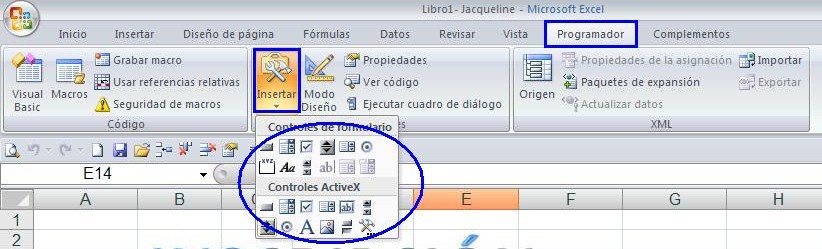
Pasos para Insertar un Cuadro de Control (C64)
1.      Nos posicionamos en la celda que deseamos que aparezca el cuadro de control.
2.   Vamos a la Cinta de Opciones, pestaña Programador, Insertar y elegimos un control (por ej. Control de numero)
3.   Vamos a la celda donde colocaremos el control y hacemos clic. Aparece el control y ajustamos su tamaño.
4.   Hacemos clic con el botón derecho del mouse sobre el control y seleccionamos Formato de control.
5.   Aparece una ventana emergente, donde seleccionamos las propiedades en la pestaña Control. Estas propiedades variaran de acuerdo al control elegido.
6.      Hacemos clic fuera del control.

Configuración de la Validación de Datos (C65)
1.      Seleccionar celda/s para validar.
2.  Vamos a la Cinta de Opciones, pestaña Datos, en el grupo Herramientas de datos, hacemos clic en Validación de datos.


3.      Aparece una ventana emergente, Validación de datos:
1. Pestaña Configuración: especificamos el criterio de validación que deseamos. Hacemos clic en Aceptar.
2.Pestaña Mensaje de Entrada: activamos la casilla de verificación Mostrar mensaje de entrada al seleccionar la celda, y colocamos el título y el texto del mensaje. Hacemos clic en Aceptar.
3.  Pestaña Mensaje de Error: activamos la casilla de verificación Mostrar mensaje de error si se escriben datos no válidos. Seleccionamos una de las opciones en el cuadro Estilo: Información (para mostrar un mensaje informativo que no evite la especificación de datos no válidos), Advertencia (para mostrar un mensaje de advertencia que no evite la especificación de datos no válidos), Detener (para evitar la especificación de datos no válidos). Luego escribimos el Título y el Texto del mensaje.


4.      Comprobamos la validación de datos para asegurarnos de que funciona correctamente.

Nos vemos en el próximo post!!!

Mis competencias y su fuente
C64: Insertar un Cuadro de Control
C65: Aplicar Validación de Datos
Fuente: explicación del profesor en clase (13-09-2011)

domingo, 25 de septiembre de 2011

GOOGLE DOCS

Holis!!! Como vai?? El tema de hoy es una herramienta que nos brinda GOOGLE para compartir archivos. (C63)


¿Qué es GOOGLE DOCS?
Es una herramienta que nos brinda GOOGLE para almacenar, crear o importar, editar y subir archivos rápidamente desde cualquier lugar. Los cambios se realizan desde cualquier computadora con acceso a internet y en tiempo real.
En la cátedra creamos un documento en Excel2007 que cada uno de los alumnos completó con los datos que obtuvimos de la consulta on-line sobre el padrón electoral.

¿Para qué se utiliza GOOGLE DOCS?
GOOGLE DOCS se utiliza para guardar online de forma segura archivos, que luego se pueden compartir con otros usuarios y modificarlos simultáneamente, y exportarlos a un equipo en particular para realizar lo que uno desee.

¿Cómo se utiliza GOOGLE DOCS?
1.      Accedemos a nuestra cuenta de Google.
2.    Seleccionamos el tipo de documento que queremos crear o subimos un archivo existente.
3.      Luego lo compartimos con otros usuarios.
4.      Publicarlo.

Les dejo un video para que puedan ver como compartir archivos


El siguiente link encontrarán más información sobre GOOGLE DOCS

>>> Más... <<<

Nos vemos en el próximo post!!!!

Mi nueva competencia (63): crear, compartir y modificar archivos con GOOGLE DOCS
Fuente: explicación del profesor en clase (20-09-2011)

jueves, 15 de septiembre de 2011

Inmovilizando filas y columnas en una hoja de MS-Excel2007


Holis!!! Como vai??? Hoy les voy a explicar como se pueden dejar fijas filas y columnas de una hoja de datos de MS-Excel2007.

Esta herramienta es útil cuando trabajamos en una hoja con muchos datos, ya que  cada vez que nos desplacemos por la hoja quedará inmovilizada una fila y/o columna que nos indica a que hace referencia el contenido de la celda, fila o columna.


C61 - Inmovilizar paneles: permite mantener visible una parte de la hoja durante el desplazamiento por ella. Para ello, vamos a la Cinta de Opciones, luego ficha Vista, en el grupo Ventana, hacer clic en Inmovilizar Paneles y luego hacer clic en la opción que desea inmovilizar:
>>>Primera columna: mantiene visible la primera columna a medida que se desplaza por el resto de la hoja de cálculo.
>>>Fila superior: mantiene visible la fila superior a medida que se desplaza por el resto de la hoja de cálculo.
>>>Paneles: mantiene visible la fila y columnas seleccionadas a medida que se desplaza por el resto de la hoja de cálculo. Para ello, primero debemos en la hoja de cálculo seleccionar lo que queremos inmovilizar. Para inmovilizar:
++Filas: seleccionar la fila situada debajo de la fila que deseamos inmovilizar
++Columnas: seleccionar la columna posterior a la que deseamos inmovilizar.
++Filas y columnas: hacer clic en la celda situada por debajo y a la derecha de la que deseamos inmovilizar.

C62 - Movilizar Paneles: Ir a la Cinta de Opciones, luego ficha Vista, en el grupo Ventana, hacer clic en Inmovilizar Paneles y luego hacer clic Movilizar Paneles

Nos vemos en el próximo post!!!

Mis competencias y su fuente
C61: Inmovilizar paneles
C62: Movilizar Paneles
Fuente: explicación del profesor en clase (23/08/2011) y posterior experimentación en mi compu.

domingo, 4 de septiembre de 2011

MS-Excel2007: Referencias de celda

Holis!!! Como vai???
En este post explicaré como se aplican las referencias de celdas en MS-Excel2007. No es un tema sencillo de explicar pero su utilización si lo es; por lo tanto, utilizaré ejemplos sólo con una celda para que sea más fácil de comprender.

¿Qué es una referencia de celda? ¿Para qué se utiliza?
Una referencia de celda se refiere a una celda o un rango de celdas en una hoja de cálculo e indica a MS-Excel2007 en qué celdas debe buscar los valores o los datos que desea utilizar en una fórmula.
Por ej.: cuando en una fórmula escribimos =SUMA(A1;B1) nos estamos refiriendo a que sume el contenido de A1 y el contenido de B1.

REFERENCIAS RELATIVAS (C56)
Las referencias de filas y columnas cambian si se copia la fórmula en otra celda, es decir: varían si cambia su posición:
-->Si cambia la posición de la celda que contiene la fórmula, se cambia la referencia.
-->Si se copia la fórmula en filas o columnas, la referencia se ajusta automáticamente.
Para que la referencia relativa sea válida sólo se escribe el nombre de la celda (columna+fila)

Por ej.: Coloco la fórmula =A1+2 en la celda A2. Si copio la celda A2 en B3, como la copié una columna hacia la derecha y en una fila hacia abajo, la fórmula cambiará por: =B2+2. Lo que varía es la referencia a la celda A1, al copiarla una columna hacia la derecha se incrementará el nombre de la columna en uno, es decir, en vez de A pondrá B y al copiarla una fila hacia abajo en vez de fila 1 pondrá 2, resultado =B2+2. Para mantener en la fórmula sumar 2 al contenido de la celda superior.
 
Referencia Relativa

REFERENCIAS ABSOLUTAS (C57)
Las referencias de filas y columnas no cambian si se copia la fórmula a otra celda. Se mantienen fijas independientemente de su posición:
-->Si cambia la posición de la celda que contiene la fórmula, la referencia absoluta permanece invariable.
-->Si se copia la fórmula en filas o columnas, la referencia absoluta no se ajusta.
Para que la referencia absoluta sea válida se antepone a la columna (letra) y a la fila (número) el signo $.

Por ejemplo: Coloco la fórmula =$A$1+2 en la celda A2. Si ahora copio la celda A2 en B3 , aunque la copie una columna hacia la derecha y en una fila hacia abajo, como delante de la columna y delante de la fila encuentra en signo $ no variará la fórmula y en B3 pondrá =$A$1+2 .
Referencia Absoluta

REFERENCIAS MIXTAS (C58)
Permite hacer una combinación de las referencias explicadas anteriormente: que las filas sean relativas y las columnas absolutas o viceversa. Este tipo de referencia tiene una columna absoluta y una fila relativa, o una fila absoluta y una columna relativa.
-->Si cambia la posición de la celda que contiene la fórmula, se cambia la referencia relativa y la referencia absoluta permanece invariable.
--> Si se copia la fórmula en filas o columnas, la referencia relativa se ajusta automáticamente y la referencia absoluta no se ajusta.
Una referencia mixta se antepone el signo $ a la fila (número) o columna (letra) absoluta.

Por ej.: Coloco la fórmula =$A1+2 en la celda A2. Si copio la celda A2 en B3, como hay un signo $ delante de la columna aunque se copie una columna más a la derecha ésta no variará, pero al no tener el signo $ delante de la fila, al copiarla una fila hacia abajo la fila cambiará por 2 en vez de 1 y el resultado será =$A2+2.

Referencia Mixta con columna absoluta y fila relativa
Por ej.: Coloco la fórmula =$A1+2 en la celda A2. Copio la celda A2 en B3, como hay un signo $ delante de la fila aunque se copie una fila hacia abajo ésta no variará, pero al no tener el signo $ delante de la columna, al copiarla una columna más a la derecha la columna cambiará por B en vez de A y el resultado será =B$1+2 
Referencia Mixta con columna relativa y fila absoluta
REFERENCIAS A CELDAS SITUADAS EN OTRAS HOJAS DEL MISMO LIBRO. (C59)
Para hacer referencia a celdas de otras hojas debemos indicar el nombre de la hoja seguido del signo de exclamación y el nombre de la celda.

Por ej.: Hoja2!A2 hace referencia a la celda A2 de la hoja Hoja2. Si la hoja tuviera un nombre personalizado con espacios incluidos, la referencia sería: 'Nombre de la hoja externa'!A2.

REFERENCIAS A CELDAS SITUADAS EN OTRAS HOJAS DE OTROS LIBROS. (C60)
Para hacer referencia a celdas de otros libros debemos indicar el nombre del libro entre corchetes y el nombre de la hoja seguido del signo de exclamación y el nombre de la celda.

Por ej.: '[presupuesto 2007]Hoja1'!B2 indica que la celda se encuentra en el libro ‘Presupuesto 2007’, en la Hoja1 y en la celda B2.
Nos  vemos en el próximo post!!!

Mis competencias y sus fuentes
C56: crear una referencia relativa
C57: crear una referencia absoluta
C58: crear una referencia mixta
C59: crear una referencia una celda situada en otra hoja del mismo libro
C60: crear una referencia una celda situada en otra hoja de otro libro
Fuentes: ayuda de MS-Excel2007 y post de Jesii Comas

martes, 30 de agosto de 2011

Gráficos en MS-Excel2007

Holis!!! Como vai?? En este post les presentaré como realizar un gráfico utilizando las opciones que nos ofrece MS-Excel2007.

Un gráfico brinda información a grandes rasgos. Es una forma de representar datos de una forma sencilla y  haciendo visible la relación que los datos guardan entre sí.

Es muy sencillo. En primer lugar debemos seleccionar los datos que deseamos representar gráficamente, detallados en una hoja o tabla de un documento de MS-Excel2007. Luego vamos a la Cinta de Opciones, a la pestaña Insertar y luego al grupo Gráficos, donde seleccionamos uno de todos los que aparecen el cuadro de diálogo.

Insertar Gráfico
Personalizar el gráfico insertado.
Cuando está seleccionado el gráfico, aparecen 3 pestañas en la Cinta de Opciones:
1 -DISEÑO (C53)
Los grupos de esta pestaña nos permiten cambiar el tipo de gráfico y determinarlo como plantilla predeterminada para utilizarlo cuando queramos.
Respecto a los Datos, podemos cambiar su ubicación en los ejes x e y; además de cambiar el rango de datos incluidos en el gráfico. 
Las otras opciones son cambiar el Diseño, elegir un Estilo y cambiar la Ubicación del gráfico seleccionado.

Cinta de Opciones y Pestaña Diseño

2 - PRESENTACIÓN (C54)
Esta pestaña cuenta con 7 grupos de opciones, pero sólo 4 nos permiten personalizar el gráfico seleccionado. Insertar brinda opciones para agregar imagen, autoformas y texto. Cuando insertamos una imagen aparece una pestaña con opciones para aplicarle formato.
El grupo Etiquetas tenemos las opciones para colocarle al gráfico el título, descripción a los ejes, leyenda descriptiva, etiquetar cada uno de los datos representados (por ej., en columnas) y la opción de colocar o no la tabla de datos.
En el grupo Ejes presenta opciones para personalizar los ejes del grafico y la opción de mostrar u ocultar las líneas de la cuadricula.
Por último, el grupo Fondo nos brinda opciones para personalizar el fondo y al plano interior del gráfico.

3 - FORMATO (C55)
En el grupo Estilos de forma permite darle formato (color, efectos al relleno, al contorno) a la parte que tengamos seleccionada: barras, ejes, líneas cuadro del grafico, etc.
Estilos de WordArt permite aplicarle formato (estilo, color de línea, de relleno) al texto que tengamos seleccionado.
Los grupos Organizar y Tamaño brindan las mismas opciones que utilizamos cuando trabajamos con imágenes en MS-Word2007: alineación, ubicación, girar y tamaño. 

Pestaña Formato y su grupo de opciones

Algunas competencias aplicadas

Nos vemos en el próximo post!!!

Mis competencias y su fuente
C53: modificar el diseño del gráfico insertado.
C54: personalizar la presentación del gráfico insertado.
C55: aplicarle formato al gráfico insertado.
Fuente: explicación del profesor en clase el día 23/07/2011 más investigación cuando apliqué estas competencias (29/08/2011).

domingo, 28 de agosto de 2011

FUNCIONES DE MS-EXCEL2007

¿Qué es una función en MS-Excel2007?
Una función es una fórmula predefinida que ejecuta operaciones simples o complejas utilizando valores específicos (argumentos) en un determinado orden o estructura devolviendo un resultado que aparecerá directamente en la celda o será utilizado para calcular la fórmula que la contiene.

Todas las funciones tienen que seguir una sintaxis que si no se respeta Excel muestra un mensaje de error.  La sintaxis de cualquier función es:

nombre_función(argumento1;argumento2;...;argumentoN).

Siguen las siguientes reglas:
--->Si la función va al comienzo de una fórmula debe empezar por el signo =.
--->Los argumentos o valores de entrada van siempre entre paréntesis. No dejar espacios antes o después de cada paréntesis.
--->Los argumentos pueden ser valores constantes (número o texto), fórmulas o funciones.
--->Los argumentos deben de separarse por un punto y coma.

Sintaxis de una Función
A continuación les dejo un archivo que elaboré y detalla la Clasificación de Funciones que nos ofrece MS-Excel2007.
Publish at Calaméo or browse others.


Nos vemos en el próximo post!!!

Fuente: ayuda que ofrece MS-Excel2007