Mostrando entradas con la etiqueta Mis Competencias. Mostrar todas las entradas

lunes, 14 de noviembre de 2011

BLOGGER: Estadísticas

Holis!!! Como vai??? Como parte de una de las últimas actividades del año, es mostrar algunas de las estadísticas que nos brinda blogger sobre nuestro blog. (C116)

Para conocer nuestras estadísticas, vamos al escritorio de nuestro Blog y hacemos clic en estadísticas, allí podremos elegir el momento queremos conocer nuestras estadísticas (ahora, en el mes, en cualquier momento o en la semana), y también si queremos hacer una visión general,  de las entradas, las fuentes de tráfico y las visitas públicas.

En las imágenes podrán ver algunas de las estadísticas de mi blog:

En el siguiente archivo podrán ver gráficos de mis propias estadísticas sobre mi blog:


Nos vemos en el próximo post!!!

Mi nueva competencia (C116): Herramienta de Blogger: Estadísticas 
Fuente: Profesor Fabián Bertocchi

martes, 8 de noviembre de 2011

Combinando MS-WORD2007 con MS-EXCEL2007 que utiliza datos de MS-ACCESS2007.

Holis!!! Como vai??? Para ir culminando con el año lectivo, y cerrando las prácticas de Word, EXCEL y ACCESS, les contaré como podemos utilizar estas 3 herramientas en conjunto en nuestra organización.

El siguiente ejemplo propuesto por el profesor en la clase el 25 de octubre, consiste en utilizar los datos de una base de datos de nuestros clientes para enviar una invitación a cada uno de ellos con solo insertar estos datos una vez, sin la rutinaria tarea de copiar uno por uno esos datos lo que también nos demando una perdida de tiempo.

En una tabla de MS-ACCESS2007 tenemos los datos de clientes: Nº de cliente, Apellido, Dirección, Localidad, Provincia, Código postal. Veamos como exportar estos datos a un documento de MS-EXCEL2007:
1)  En el panel Todas las tablas, hacemos clic derecho sobre Tabla Clientes y seleccionamos Exportar a Excel.
2)   Se  abre el cuadro de diálogo Exportar: Hoja de cálculo de Excel donde seleccionamos el nombre y el formato del archivo. Luego tildamos la opción Exportar datos con formato y diseño. Hacemos clic en Aceptar y en Cerrar.


En MS-WORD2007 redactamos una nota para enviar a nuestros clientes. Personalizamos esa nota utilizando las herramientas que ya conocemos. Luego seguimos los siguientes pasos:
1)   Nos posicionamos en la nota en el lugar donde debe ir el destinatario. Nos dirigimos a la Cinta de opciones, a la pestaña Correspondencia, en el grupo Iniciar combinación de correspondencia, hacemos clic en Seleccionar destinatarios y luego en Usar lista existente. 


2)   Aparece el cuadro de diálogo Seleccionar archivo de origen de datos. Buscamos el archivo de MS-EXCEL2007 que creamos anteriormente con los datos de MS-ACCESS2007, hacemos clic en Abrir. Aparece otro cuadro de diálogo, Seleccionar Tabla, hacemos clic en Aceptar.
3)   Vamos a la Cinta de opciones, a la pestaña Correspondencia, en el grupo Escribir e insertar campos y seleccionamos de a uno los campos que vamos a ingresar en la nota (Nombre, Dirección, Localidad).
4)   Aquí podemos seleccionar los datos ingresados y le damos formato.

5)   Nos dirigimos a la Cinta de opciones, a la pestaña Correspondencia, en el grupo Finalizar y combinar hacemos clic en Editar documentos individuales. Aparece el cuadro de diálogo Combinar en un documento y tildamos una de las opciones y hacemos clic en Aceptar.


6)   Se abre un documento nuevo Cartas, que contendrá una hoja con la nota de invitación para cada cliente, con sus datos. 


Editar lista de destinatarios: en el caso de que deseemos incluir a algunos destinatarios de la lista, vamos a la Cinta de opciones, a la pestaña Correspondencia, en el grupo Iniciar combinación de correspondencia, hacemos clic en Editar lista de destinatarios, tildamos a quienes queremos enviar la nota y hacemos clic en Aceptar.

Nos vemos el siguiente post!!!

Mi Nueva Competencia
C115: crear un documento de MS-WORD2007 con datos de un documento de MS-EXCEL2007 creado partir de la base de datos de MS-ACCESS2007.
Fuentes
F1: explicación del profesor en clase el 25/10/2011

lunes, 7 de noviembre de 2011

MS-Access2007: CONSULTAS DE ACTUALIZACIÓN

Holis!!! Como vai?? En este post explicaré como craer una consulta de actualización que realicé en el  Trabajo Práctico Individual Nº9.
Voy a declarar que realizar esta consulta me resultó muy difícil y aun no le encuentro la lógica, quizás porque el enunciado del TP no era el adecuado para este tipo de consulta.

La consulta de actualización sirve para cambiar (actualizar) registros en una o varias tablas relacionadas. Pueden procesar cualquier número de registros en una sola operación que de hacerse manualmente podrían implicar un gran esfuerzo en tiempo y numerosos errores.

Como se me complica describir como realizar una consulta de actualización con mis palabras voy a mostrarlas a continuación parte del material digital que el profesor nos brindó para realizar esta consulta. Podría insertar un video tutorial, pero los videos más explicativos y sencillos ya los utilizaron mis compañeras Jesica y Mariana.
ALGUNAS CONSIDERACIONES A TENER EN CUENTA:
1. La actualización cambia datos de manera permanente sobre las tablas.
2. Las actualizaciones pueden producir pérdidas severas e irreversibles de datos.
3. De todas los tipos de consultas ésta es la más sensible a errores y destrucción de datos.
Mi consejo es realizar una copia de base de datos con la cual trabajamos antes de realizar una consulta de actualización.

Nos vemos el siguiente post!!!

Mis Nuevas Competencias
C114: Crear una consulta  de actualización
Fuentes
F1: experimentando MS-ACCESS2007 más Ayuda de MS-ACCESS2007
F2: material fotocopiado brindado por el profesor el día 11/10/2011
F3: material digital brindado por el profesor el día 28/10/2011
Dificultad
D1: colocar el campo de Actualizar a:

domingo, 6 de noviembre de 2011

MS-Access2007: CONSULTAS


Holis!!! Como vai?? En este post explicaré todas mis competencias referidas a la creación de CONSULTAS que utilicé para realizar TP Individual Nº9.

CONSULTA DE SELECCIÓN
Una consulta de selección es un tipo de objeto de base de datos que muestra información en una vista Hoja de datos (vista Hoja de datos: ventana que muestra datos de una tabla, formulario, consulta, vista o procedimiento almacenado con formato de filas y columnas. En la vista Hoja de datos, puede editar campos, buscar y agregar o eliminar datos.). Una consulta de selección se puede usar para crear subconjuntos de datos que sirvan para responder a preguntas específicas. También se puede usar para suministrar datos a otros objetos de base de datos. Una vez creada una consulta de selección, se puede usar siempre que sea necesario.

Crear una consulta. (C110)
1.    Vamos a la Cinta de opciones, a la ficha Crear, en el grupo Otros, hacemos clic en Asistente para consultas.
2.    En el cuadro de diálogo Nueva consulta, hacemos clic en Asistente para consultas sencillas y, a continuación, hacemos clic en Aceptar.
3.    En el campo Tablas y consultas, hacemos clic en la tabla que contiene los datos que deseamos usar.
4.    En Campos disponibles, hacemos doble clic en los campos que deseamos agregar. Estos se agregan a la lista Campos seleccionados. Una vez agregados los cuatro campos, hacemos clic en Siguiente.
5.    Tildamos la opción Detalle y hacemos clic en Siguiente.
6.    Colocamos un nombre a la consulta y, a continuación, hacemos clic en Finalizar.
Access nos mostrará todos los registros de los contactos en la vista Hoja de datos pero sólo se muestran los cuatro campos especificados en el asistente para consultas.
7.    Cerramos la consulta. Vale recordar que la consulta se guarda automáticamente.


CRITERIOS DE UNA CONSULTA
Para limitar el número de registros que se devuelven en los resultados de la consulta, se pueden especificar criterios. Un criterio de consulta es una condición que se especifica para un campo, basada en los valores del campo, que expresa lo que desea incluir en la consulta. Los criterios pueden ser fijos o variables y pueden hacer referencia a datos de tipo numéricos y/o texto.

Agregar criterios fijos (C111)
1.    Vamos a la Cinta de opciones, a la ficha Crear, en el grupo Otros, hacemos clic en Diseño de consultas.
2.    Aparece un cuadro de diálogo Mostrar tabla, seleccionamos la/s tabla/s en cual/es vamos a realizar la consulta, hacemos clic en Agregar  y luego en Cerrar.
3.    En la parte inferior completamos los datos de Campo (columna de la tabla); Tabla; Orden (ascendente); tildamos la opción Mostrar y Criterio (por el cual se realizará la consulta)
4.    Nos posicionamos sobre la pestaña de Consulta1. Hacemos clic derecho, Guardar, colocamos el nombre, Aceptar.

Agregar criterios variables (C112)
1.    Vamos a la Cinta de opciones, a la ficha Crear, en el grupo Otros, hacemos clic en Diseño de consultas.
2.    Aparece un cuadro de diálogo Mostrar tabla, seleccionamos la/s tabla/s en cual/es vamos a realizar la consulta, hacemos clic en Agregar  y luego en Cerrar.
3.    En la parte inferior completamos los datos de Campo (columna de la tabla); Tabla; Orden (ascendente); tildamos la opción Mostrar. En Criterio colocamos un texto entre corchetes [ ]que nos permitirá filtrar la búsqueda, por ej.: [Ingrese la primera letra del nombre y presione Enter]
4.    Nos posicionamos sobre la pestaña de Consulta1. Hacemos clic derecho, Guardar, colocamos el nombre, Aceptar.    Abrimos la consulta y aparecerá un cuadro de diálogo con el mensaje indicado en el paso 3.
Crear una consulta de creación de tabla (C113)
1.    Vamos a la Cinta de opciones, a la ficha Crear, en el grupo Otros, hacemos clic en Diseño de consultas.
2.    Aparece un cuadro de diálogo Mostrar tabla, seleccionamos la/s tabla/s en cual/es vamos a realizar la consulta, hacemos clic en Agregar  y luego en Cerrar.
3.    En la parte inferior completamos los datos de Campo (columna de la tabla); Tabla; Orden (ascendente); tildamos la opción Mostrar. En Criterio colocamos criterio por el cual se realizará la consulta.
4.    En la Cinta de opciones, en la ficha Diseño, en el grupo Tipo de consulta, hacemos clic en Crea tabla.
5.    En el cuadro de diálogo Crear tabla colocamos el nombre de la tabla que vamos a consultar y tildamos el origen de la base de datos (base de datos actual u otra base de datos). Hacemos clic en Aceptar.
6.    Vamos a la Cinta de opciones, en la ficha Diseño, en el grupo Resultados, hacemos clic en Ejecutar.
Aparece un cuadro de diálogo de Microsof Office Access y hacemos clic en SI.

Nos vemos el siguiente post!!!

Mis Nuevas Competencias
C110: Crear una consulta
C111: Crear un criterio fijo
C112: Crear criterios variables
C113: Crear una consulta de creación de tabla
Fuentes
F1: experimentando MS-ACCESS2007 más Ayuda de MS-ACCESS2007
F2: material fotocopiado brindado por el profesor el día 11/10/2011

jueves, 3 de noviembre de 2011

MS-ACCESS2007: Crear un informe desde cero

Holis!!! Como vai??? MS-ACCESS2007 nos permite realizar informes que contengan datos de las tablas que conforman la base de datos y que nos brinden información útil para tomar decisiones. MS-ACCESS2007 tiene muchas maneras de realizar un informe.
A continuación explicaré como crear un informe utilizando DISEÑO DE INFORME, que nos permite partir desde cero, un formulario en blanco al cual personalizaremos. Si bien es la manera más complicada de realizar un informe, es la que más me agrada porque puedo aplicar mi creatividad 100% y además obtener un formulario con diseño único
Crear un informe desde cero paso a paso (C109)
1-      Vamos a la Cinta de Opciones, luego en la ficha Crear, en el grupo Informes, hacemos clic en Diseño de informe.
2-     Se activan 3  pestañas nuevas en la Cinta de Opciones: Diseño, Organizar, Configurar página, (permite seleccionar el tamaño, la orientación y márgenes para imprimir el informe).
3-     Nos posicionamos en cada una de las partes del informe, hacemos clic derecho y elegimos un color de fondo o de relleno.
4-      Diseñaremos el encabezado del informe.
Vamos a la Cinta de Opciones, luego en la pestaña Diseño, en el grupo Controles, hacemos clic en Logotipo. Se abre una ventana para explorar nuestros archivos y seleccionamos una imagen, la cual podemos cambiar de tamaño expandiendo o contrayendo sus esquinas y arrastrándola con el mouse la colocamos donde queramos.
En la Cinta de Opciones, pestaña Diseño, en el grupo Controles, hacemos clic en Título. Aquí escribiremos el nombre de la organización. Si hacemos clic derecho sobre el título podremos seleccionar el color de relleno. Luego en la Cinta de Opciones, pestaña Diseño, en el grupo Fuente, determinaremos el tipo, tamaño, color y alineación de la misma. Podemos cambiar de tamaño del recuadro donde aparece el título expandiendo o contrayendo sus esquinas y arrastrándola con el mouse la colocamos donde queramos.
5-     Diseñaremos el encabezado de página
Nos posicionamos en el recuadro que contiene el nombre de la organización en el encabezado del y hacemos clic derecho, copiar. Volvemos al encabezado de página, hacemos clic derecho, pegar. Editamos y damos formato de la misma manera que al encabezado del informe.
6-    Completemos la información que se incluye en el detalle
Vamos a la Cinta de Opciones, luego en la pestaña Diseño, en el grupo Herramientas, hacemos clic en Agregar campos existentes. Aparece la barra Lista de campos a la derecha del formulario con los datos que contiene la tabla. Seleccionamos y arrastramos hacia la cuadrícula de diseño, aquellos que vamos a incluir en el formulario, uno por uno. Los ubicamos como deseamos arrastrándolos con el mouse. Para aplicarle formato de fuente repetimos los pasos que hicimos en el titulo del encabezado del informe.
Una vez que tenemos todo con formato, hacemos clic derecho sobre cada cuadro de texto y seleccionamos propiedades. Aparece una hoja de propiedades a la derecha del formulario, donde seleccionamos datos y en Origen de control, debe decir lo mismo que en el cuadro de texto. Repetimos esto con cada uno de los cuadros de texto.
7-     Diseñaremos el pie de página
Vamos a la Cinta de Opciones, luego en la pestaña Diseño, en el grupo Controles, hacemos clic en Insertar número de página.  Aplicamos formato al igual que hicimos con los títulos.
8-    Diseñaremos el pie de informe
Vamos a la Cinta de Opciones, luego en la pestaña Diseño, en el grupo Controles, hacemos clic en Cuadro de texto. Escribimos lo que corresponde (por ej. autor) y aplicamos formato al igual que hicimos con los títulos.
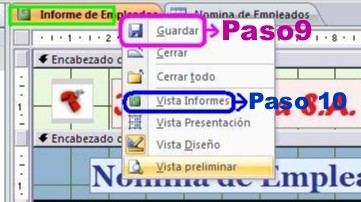
9-     Nos posicionamos sobre la pestaña de Informe. Hacemos clic derecho, Guardar, colocamos el nombre, Aceptar.
10-  Luego otra vez nos posicionamos sobre la pestaña de Informe. Hacemos clic derecho, seleccionamos Vista Informes.

Nos vemos el siguiente post!!!

 Mi Nueva Competencia
C109: Crear un informe
Fuentes
F1: experimentando MS-ACCESS2007 más Ayuda de MS-ACCESS2007

miércoles, 2 de noviembre de 2011

MS-Access2007: Crear un formulario desde cero

Holis!!! Como vai??? MS-Access 2007 incluye nuevas herramientas que ayudan a crear formularios con rapidez, así como nuevos tipos de formulario y nuevas características que mejoran el uso de las bases de datos.

Un formulario es un objeto de base de datos que se puede usar para escribir, modificar o mostrar los datos de una tabla y para controlar el acceso a los datos. También se pueden agregar botones y otras funciones a un formulario con el fin de automatizar las acciones frecuentes.
Recuerda que un formulario eficaz acelera el uso de las bases de datos, ya que los usuarios no tienen que buscar lo que necesitan. Si un formulario es visualmente atractivo, resultará más agradable y más eficaz trabajar con una base de datos, además de ayudar a evitar que se introduzcan datos incorrectos.
Crear un formulario desde cero paso a paso (C107)
1 - Vamos a la Cinta de Opciones, luego en la ficha Crear, en el grupo Formularios, hacemos clic en Diseño del formulario.
2 - Se activan 2  pestañas nuevas en la Cinta de Opciones: Diseño y Organizar.
3- Nos posicionamos sobre el formulario, hacemos clic derecho y elegimos un color de fondo o de relleno. Otra opción es ir a la Cinta de Opciones, luego en la ficha Organizar, en el grupo Autoformato  y seleccionamos uno.
4 - En la Cinta de Opciones, pestaña Diseño, en el grupo Controles, hacemos clic en Título. Al hacer esto el formulario se dividirá en 3: encabezado,  detalle y pie.  Trabajaremos en el Encabezado del formulario.
Si hacemos clic derecho sobre el título podremos seleccionar el color de relleno.
Luego en la Cinta de Opciones, pestaña Diseño, en el grupo Fuente, determinaremos el tipo, tamaño, color y alineación de la misma. Podemos cambiar de tamaño del recuadro donde aparece el título expandiendo o contrayendo sus esquinas y arrastrándola con el mouse la colocamos donde queramos.
Vamos a la Cinta de Opciones, luego en la pestaña Diseño, en el grupo Controles, hacemos clic en Logotipo. Se abre una ventana para explorar nuestros archivos y seleccionamos una imagen, la cual podemos cambiar de tamaño expandiendo o contrayendo sus esquinas y arrastrándola con el mouse la colocamos donde queramos.
5 - Diseñemos ahora el Detalle. Vamos a la Cinta de Opciones, luego en la pestaña Diseño, en el grupo Herramientas, hacemos clic en Agregar campos existentes. Aparece la barra Lista de campos a la derecha del formulario con las  tablas que contienen datos. Seleccionamos y arrastramos hacia la cuadrícula de diseño, aquellos que vamos a incluir en el formulario, uno por uno. Los ubicamos como deseamos arrastrándolos con el mouse. Para aplicarle formato de fuente repetimos los pasos que hicimos en el titulo del encabezado del formulario.
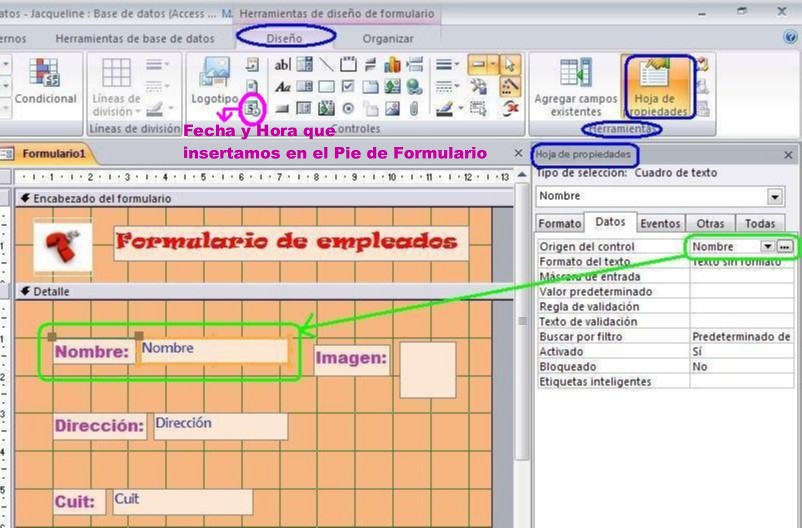
Una vez que tenemos todo con formato, hacemos clic derecho sobre cada cuadro de texto y seleccionamos propiedades. Aparece una hoja de propiedades a la derecha del formulario, donde seleccionamos datos y en Origen de control, debe decir lo mismo que en el cuadro de texto. Repetimos esto con cada uno de los cuadros de texto.
6 - Finalmente diseñaremos el Pie de Formulario. Vamos a la Cinta de Opciones, luego en la pestaña Diseño, en el grupo Controles, hacemos clic en Fecha y Hora. Aplicamos formato al igual que hicimos con los títulos.
7 - Nos posicionamos sobre la pestaña de Formulario. Hacemos clic derecho, Guardar, colocamos el nombre, Aceptar.  NO OLVIDAR REALIZAR ESTE PASO CADA VEZ QUE REALICEMOS UN CAMBIO
8 - Luego otra vez nos posicionamos sobre la pestaña de Formulario. Hacemos clic derecho, seleccionamos Vista Formulario.
 Más!!! En la Cinta de Opciones, pestaña Diseño, en el grupo Controles tenemos un montón de controles que podemos aplicar a cualquier parte del formulario.
Insertar un botón de comando en un Formulario (C108)
1 - En la Cinta de Opciones, pestaña Diseño, en el grupo Controles, hacemos clic en Botón. A continuación dibujamos sobro el formulario donde estará ubicado el mismo.
2 - Aparece un Asistente para botones de comando donde seleccionamos una categoría y una acción (en la figura, Operaciones con formularios – Imprimir formulario actual). Hacemos clic en Siguiente.
3 - Seleccionamos si queremos que el control tenga una leyenda o una imagen. Hacemos clic en Siguiente.
4 - Colocamos el nombre que identificará el botón. Hacemos clic en Finalizar.
5 - Luego nos posicionamos sobre la pestaña de Formulario. Hacemos clic derecho, seleccionamos Vista Formulario.
Nos vemos el siguiente post!!!
Mis Nuevas Competencias
C107: Crear un formulario desde cero paso a paso
C108: Insertar un botón de comando en un Formulario
Fuentes
F1: explicación del profesor el día 04/10/2011
F2: experimentando Access más ayuda de Access
F3: ayuda de mis compañeros: Jesica Comas, Daiana Frare y Luis Mohr.